

Скачать видеоконференции с Webex – бесплатные защищённые HD видеовстречи, запись, совместная работа
Обзор видеоконференций Webex
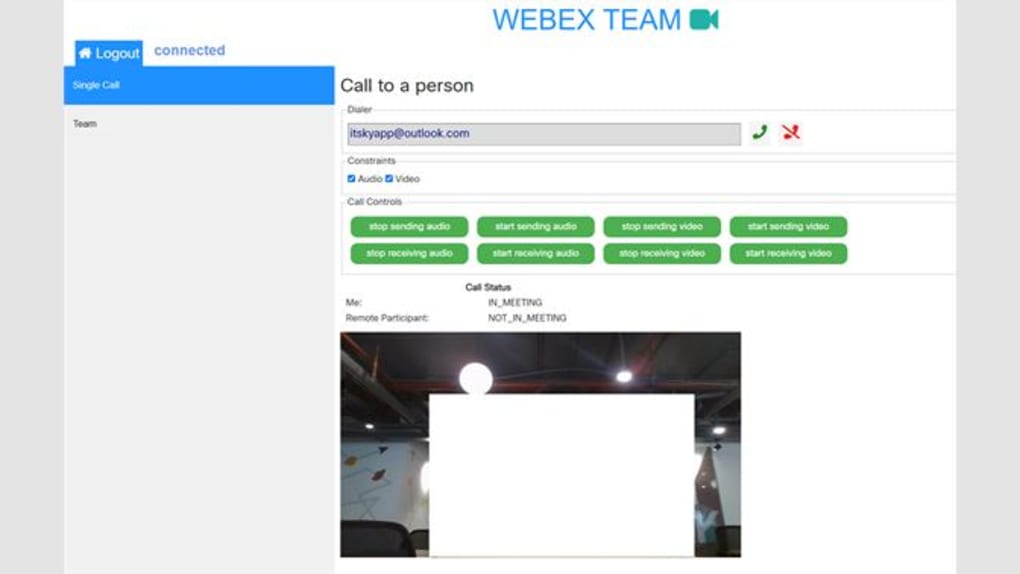
Webex от Cisco стал краеугольным камнем для удалённого сотрудничества в образовании, бизнесе и личных целях. Платформа позволяет проводить видеоконференции высокой чёткости (HD) с участием до 1 000 человек, записывать сессии в облако или локально и вести прямую трансляцию на различные устройства. Будь вы студентом университета UConn, членом глобальной команды продаж или независимым консультантом, Webex предоставляет безопасный, экономичный способ соединяться лицом к лицу из любой точки. Его интуитивный интерфейс снижает кривую обучения, а продвинутые функции, такие как комнаты для групповой работы, транскрипция в реальном времени и подавление фонового шума на основе ИИ, делают встречи продуктивными. Интеграция с приложением ITSKY дополнительно упрощает планирование, приглашения и аналитику после встречи, превращая простую видеозвонок в полноценный центр совместной работы. Поскольку сервис бесплатен для квалифицированных пользователей UConn и предлагает щедрый бесплатный уровень для широкой публики, вы можете начать проводить профессиональные встречи без высокой цены. В этом обзоре мы подробно рассмотрим основные возможности, шаги установки, совместимость системы и плюсы и минусы, важные для обычных пользователей.
Ключевые функции и преимущества
- HD Multi‑Stream Video: До качества видео 1080p для каждого участника, создавая реалистичную атмосферу встречи.
- Cloud & Local Recording: Выбирайте между облачным хранением для лёгкого обмена или локальным сохранением файлов для офлайн‑доступа.
- Massive Participant Capacity: Принимайте до 1 000 участников в одной сессии, с комнатами для групп до 100 человек.
- Cross‑Platform Support: Доступно на Windows, macOS, Android, iOS и даже классических телефонных линиях.
- Live Streaming Integration: Транслируйте встречи напрямую на YouTube, Facebook или частные корпоративные порталы.
- Secure End‑to‑End Encryption: Шифрование по отраслевому стандарту защищает содержимое встречи от несанкционированного доступа.
- AI‑Powered Features: Транскрипция в реальном времени, подавление фонового шума и автоматическое кадрирование.
- Seamless Calendar Sync: Синхронизация с Outlook, Google Calendar и приложением ITSKY для мгновенных приглашений.
- Screen Sharing & Whiteboard: Делитесь рабочими столами, приложениями или используйте интерактивную доску для мозгового штурма.
- Analytics Dashboard: Отслеживайте посещаемость, метрики вовлечённости и обратную связь после встречи через ITSKY.
Эти функции объединяются, создавая надёжную экосистему видеоконференций, которая одновременно мощна и удобна для пользователя. Для преподавателей комнаты для групповой работы позволяют проводить небольшие обсуждения, не покидая основной класс. Для предприятий аналитическая панель предоставляет информацию о вовлечённости участников, помогая командам улучшать стратегии презентаций. Щедрые ограничения бесплатного уровня делают его привлекательным выбором для стартапов и некоммерческих организаций, в то время как платные планы легко масштабируются для крупных организаций, нуждающихся в продвинутой безопасности и контроле соответствия.
Установка, настройка и совместимость
Начать работу с Webex просто, независимо от того, используете ли вы настольный компьютер или мобильное устройство. Следуйте этим шагам для плавной установки:
- Download the Installer: Посетите официальный сайт Webex или портал ITSKY, нажмите «Download for Windows/macOS/Android/iOS» и сохраните файл установщика.
- Run the Installer: В Windows дважды щёлкните файл .exe; в macOS перетащите приложение в папку Applications. Пользователи мобильных устройств нажимают кнопку магазина и следуют подсказкам на экране.
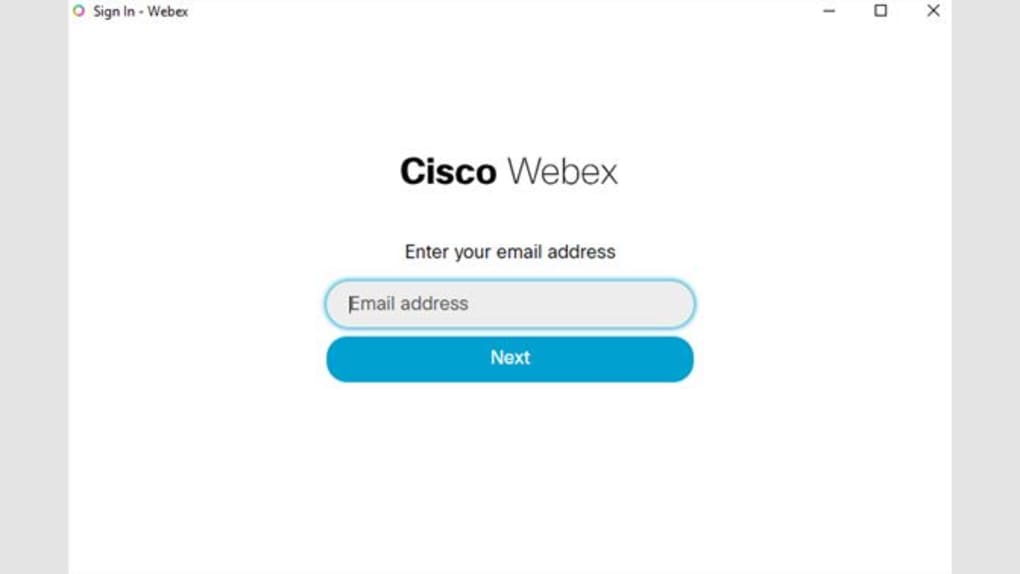
- Create an Account: Используйте учётные данные вашего университета (UConn) для бесплатной лицензии или зарегистрируйтесь с личным email для публичного бесплатного уровня.
- Configure Settings: В меню Settings включите «Automatic Recording», выберите предпочтительное качество видео и подключите ваш календарь (Outlook, Google или ITSKY).
- Test Audio/Video: Используйте функцию «Test Call», чтобы проверить работу микрофона, динамиков и камеры перед первой встречей.
- Start a Meeting: Нажмите «Host a Meeting», задайте название встречи, пригласите участников по email или ссылке календаря — и вы готовы начать.
Supported Operating Systems: Webex работает на Windows 10/11, macOS 10.14+ (Catalina и новее), Android 6.0+ и iOS 12+. Приложение ITSKY, которое улучшает планирование и аналитику, использует ту же матрицу совместимости, обеспечивая единообразный опыт на всех устройствах.
Требования к сети умеренные: стабильное широкополосное соединение не менее 1,5 Мбит/с для SD‑видео и 3 Мбит/с для HD. Для масштабных встреч Cisco рекомендует скорость загрузки 5 Мбит/с, чтобы поддерживать качество видео для всех участников. Приложение автоматически регулирует битрейт в зависимости от текущей пропускной способности, что помогает избежать зависаний или обрывов звонков. Настройки безопасности можно усилить, включив двухфакторную аутентификацию (2FA) и ограничив доступ к встрече паролями или белыми списками по домену.
В целом процесс установки занимает менее пяти минут, а кроссплатформенная поддержка позволяет присоединяться к встрече с ноутбука в офисе, планшета в кафе или смартфона в пути. Бесшовная интеграция с приложением ITSKY также позволяет централизованно управлять встречами, получать отчёты и автоматизировать последующие задачи, не покидая среду Webex.
Плюсы и минусы использования Webex для видеоконференций
Pros
- Кристально чистое HD‑видео и аудио, даже при низкой пропускной способности.
- Щедрый бесплатный уровень с до 1 000 участников и неограниченной длительностью встречи.
- Надёжные функции безопасности, включая сквозное шифрование и 2FA.
- Интегрированные варианты записи (облако и локально) с удобными ссылками для скачивания.
- Комнаты для групповой работы и инструменты ИИ, повышающие сотрудничество и доступность.
- Кроссплатформенная совместимость гарантирует, что участники могут присоединяться с любого устройства.
- Бесшовная интеграция календаря через ITSKY, Outlook и Google Calendar.
- Возможности прямой трансляции для публичных мероприятий и вебинаров.
- Подробная аналитическая панель для получения инсайтов после встречи.
- Бесплатно для студентов UConn, что делает его идеальным выбором для академической среды.
Cons
- Продвинутые функции (например, масштабные вебинары, расширенные административные настройки) требуют платных планов.
- Интерфейс может казаться перегруженным для новых пользователей, незнакомых с экосистемой Cisco.
- Хранилище записей в бесплатном облачном уровне ограничено 5 ГБ на пользователя.
- Некоторые пользователи сообщают о периодических всплесках задержки во время крупных сессий в комнатах.
- Размер настольного приложения относительно велик (~200 МБ), что может влиять на устройства с небольшим объёмом памяти.
Часто задаваемые вопросы и заключительные мысли
Могу ли я бесплатно записать встречу в Webex?
Да. Бесплатный уровень позволяет записывать встречи в облако (до 5 ГБ в сумме) или локально на ваш компьютер. Облачные записи можно поделиться по ссылке, а локальные сохраняются в виде файлов .mp4 для офлайн‑доступа.
Каково максимальное количество участников в одной встрече Webex?
Webex поддерживает до 1 000 участников в одной сессии. Для более интерактивной работы вы можете создавать комнаты, вмещающие до 100 участников каждая.
Совместим ли Webex со смартфонами?
Абсолютно. Нативные приложения доступны для Android 6.0+ и iOS 12+. Мобильный опыт повторяет функциональность настольной версии, включая видео, совместное использование экрана и чат.
Нужен ли аккаунт Cisco, чтобы присоединиться к встрече Webex?
Нет. Участники могут присоединяться в качестве гостей, используя ссылку на встречу. Однако организаторам нужен аккаунт Cisco (или учётные данные UConn для бесплатной академической лицензии), чтобы планировать и управлять встречами.
Насколько безопасны данные, хранящиеся в записях Webex?
Все записи зашифрованы как при передаче, так и в состоянии покоя. Вы можете установить защиту паролем для облачных записей, а локальные файлы можно хранить на зашифрованных дисках для дополнительной безопасности.
Conclusion
Видеоконференции с Webex, особенно в сочетании с приложением ITSKY, предоставляют мощное, безопасное и универсальное решение для всех, кто нуждается в надёжном онлайн‑сотрудничестве. Качество HD‑видео платформы, гибкие варианты записи и возможность проводить масштабные встречи делают её подходящей для учебных заведений, корпоративных команд и фрилансеров. Хотя некоторые премиум‑функции находятся за платными планами, щедрый бесплатный уровень — усиленный студенческой лицензией UConn — покрывает большинство повседневных потребностей. Если вы цените безопасную среду, кросс‑устройственную доступность и надёжную аналитику, Webex является одним из лидеров на перенасыщенном рынке видеоконференций. Скачайте Webex сейчас и начните проводить профессиональные встречи без задержек.







